Очередь печати
Проекты
В разделе Очередь печати создаются проекты клиентов. У одного клиента может быть один или несколько проектов, а в каждом проекте может быть одно или несколько заданий.
Для создания проекта необходимо перейти на вкладку Очередь печати и нажать на кнопку Создать проект+:
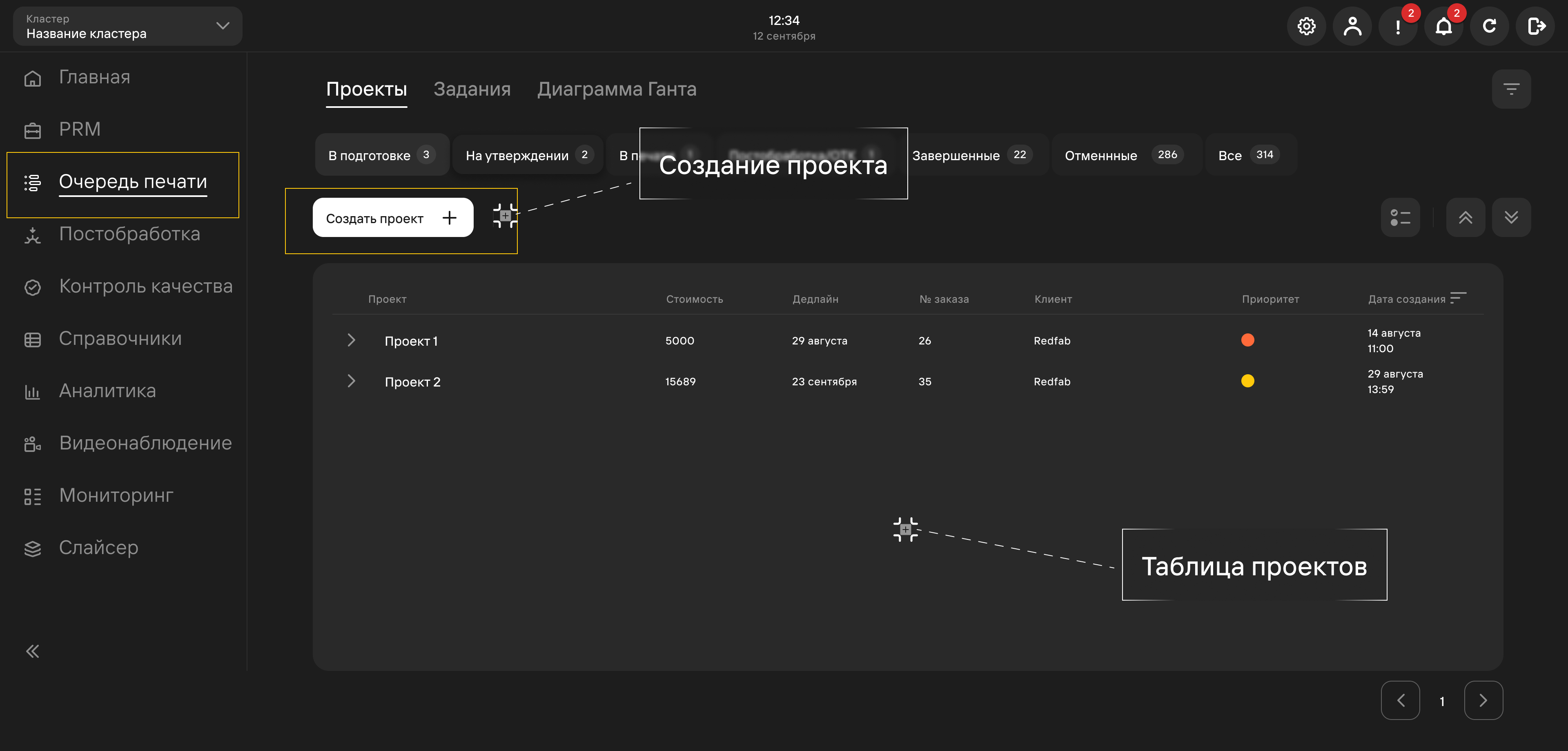
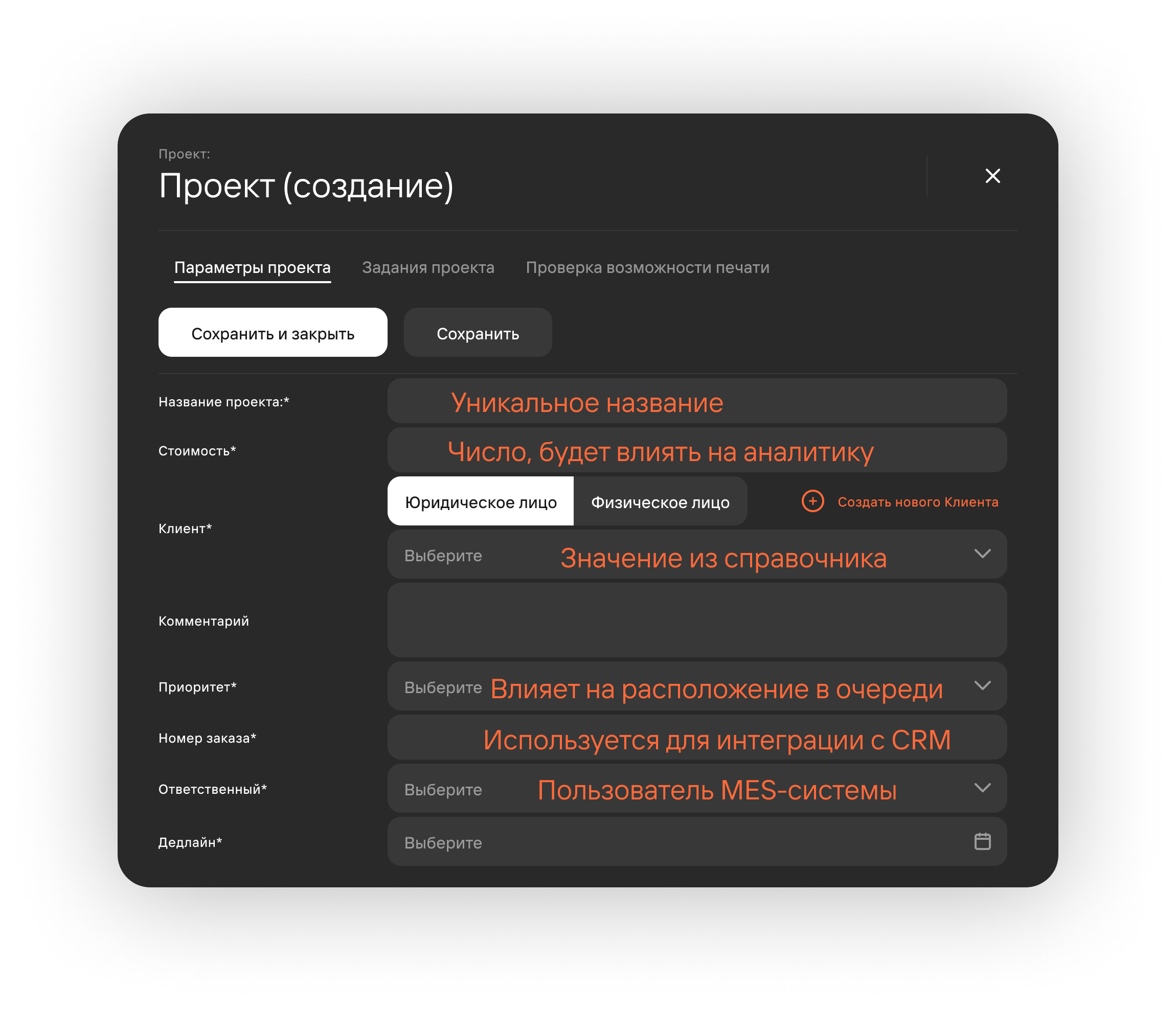
- Проект необходим для объединения заданий в одну сущность;
- 1 Проект = 1 Заказ клиента;
- Проекту выставляется приоритет, который влияет на его порядок в очереди печати;
- Система уведомляет о рисках невыполнения проектов в срок через уведомления и диаграмму Ганта.
Задания
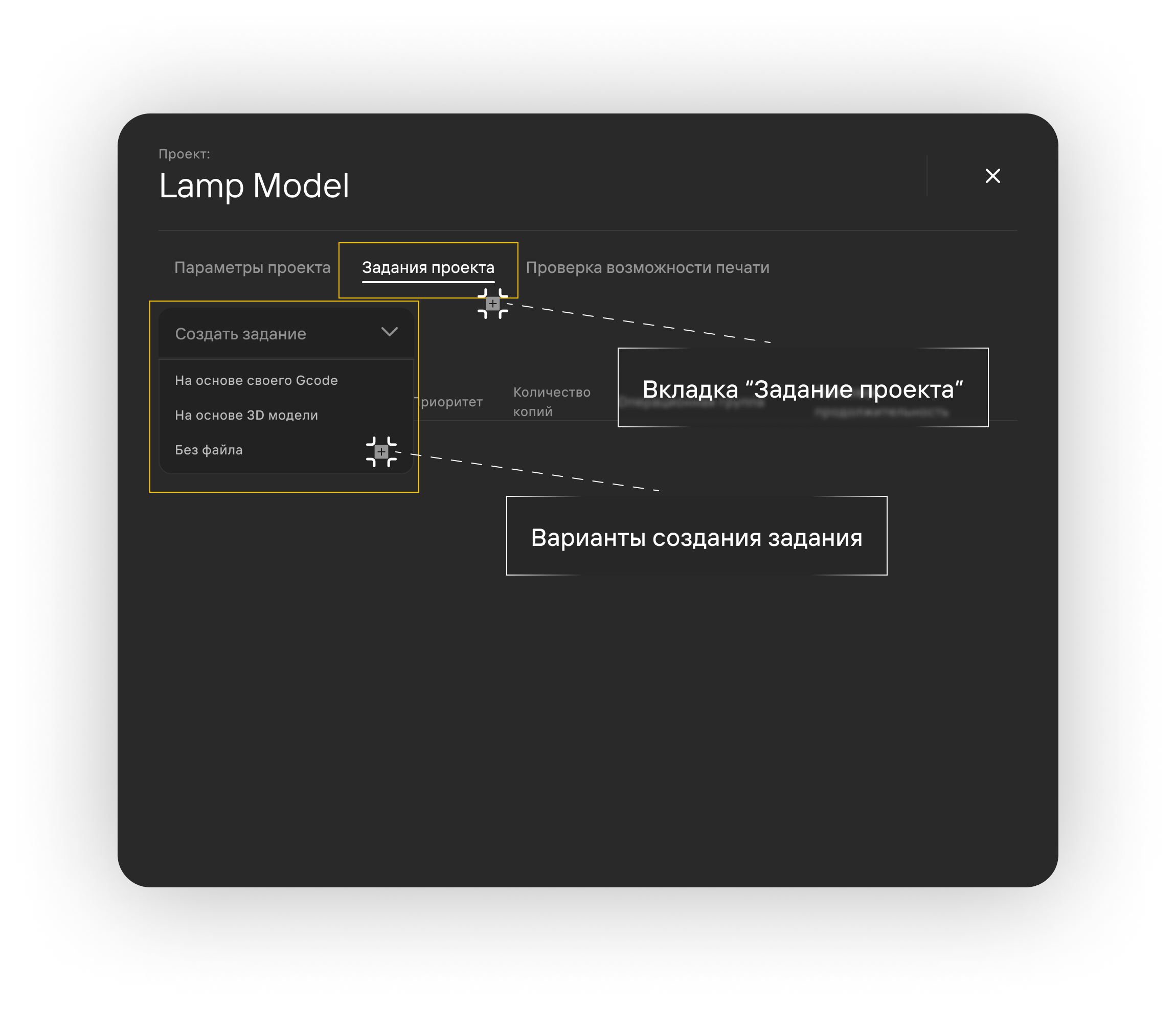
После сохранения проекта необходимо создать для него не менее 1 задания через кнопку Создать задание+ на вкладке Задания проекта:
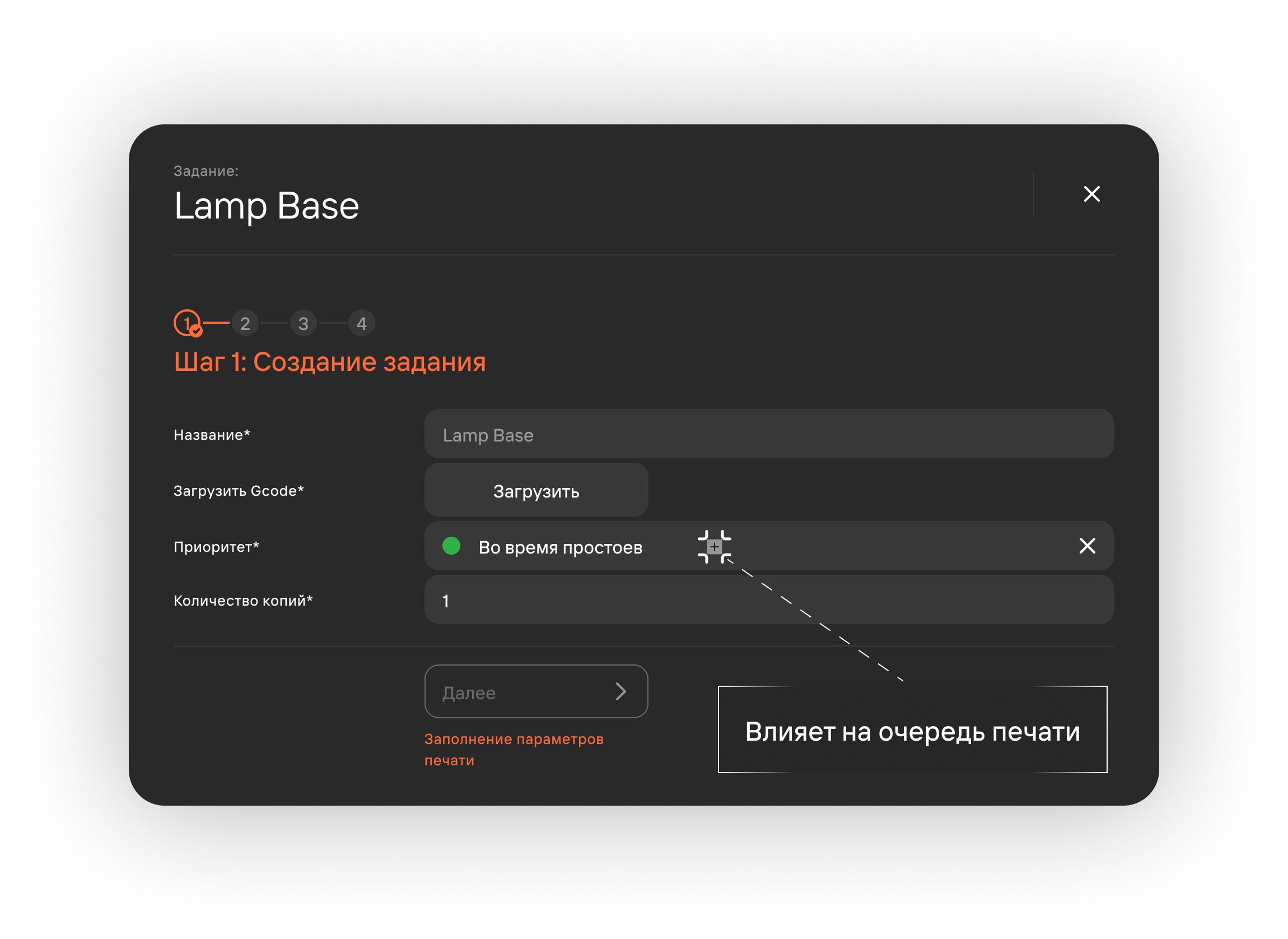
- Задание - конкретный файл c параметрами, который нужно напечатать;
- Загруженный файл может быть напечатан в системе в нужном кол-ве копий;
- Назначается на печать конкретной операционной группе;
- Приоритет влияет на порядок печати в рамках своего проекта.
Задания проекта возможно создать 3 способами:
- На основе своего Gcode;
- На основе 3D модели;
- Без файла.
На основе своего Gcode
- Создание задания
- Модель распечатается на основе прикрепленного gcode'а;
- Указывается приоритет задания;
- Задается необходимое количество копий.
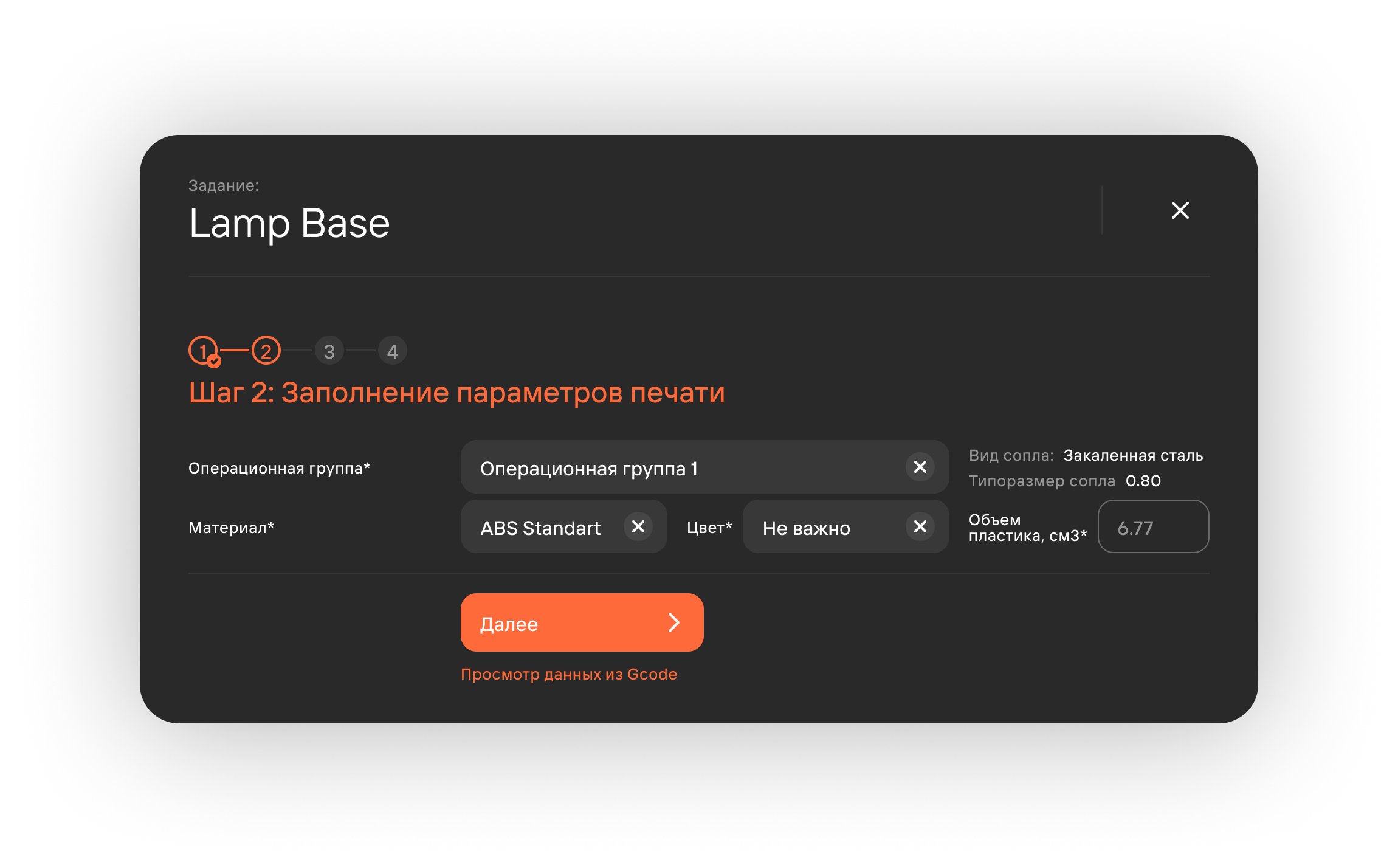
- Заполнение параметров печати
- Подробнее об операционных группах;
- Объем пластика используется для расчета стоимости задания;
- Объем пластика в gcode прописан, задавать вручную не надо.
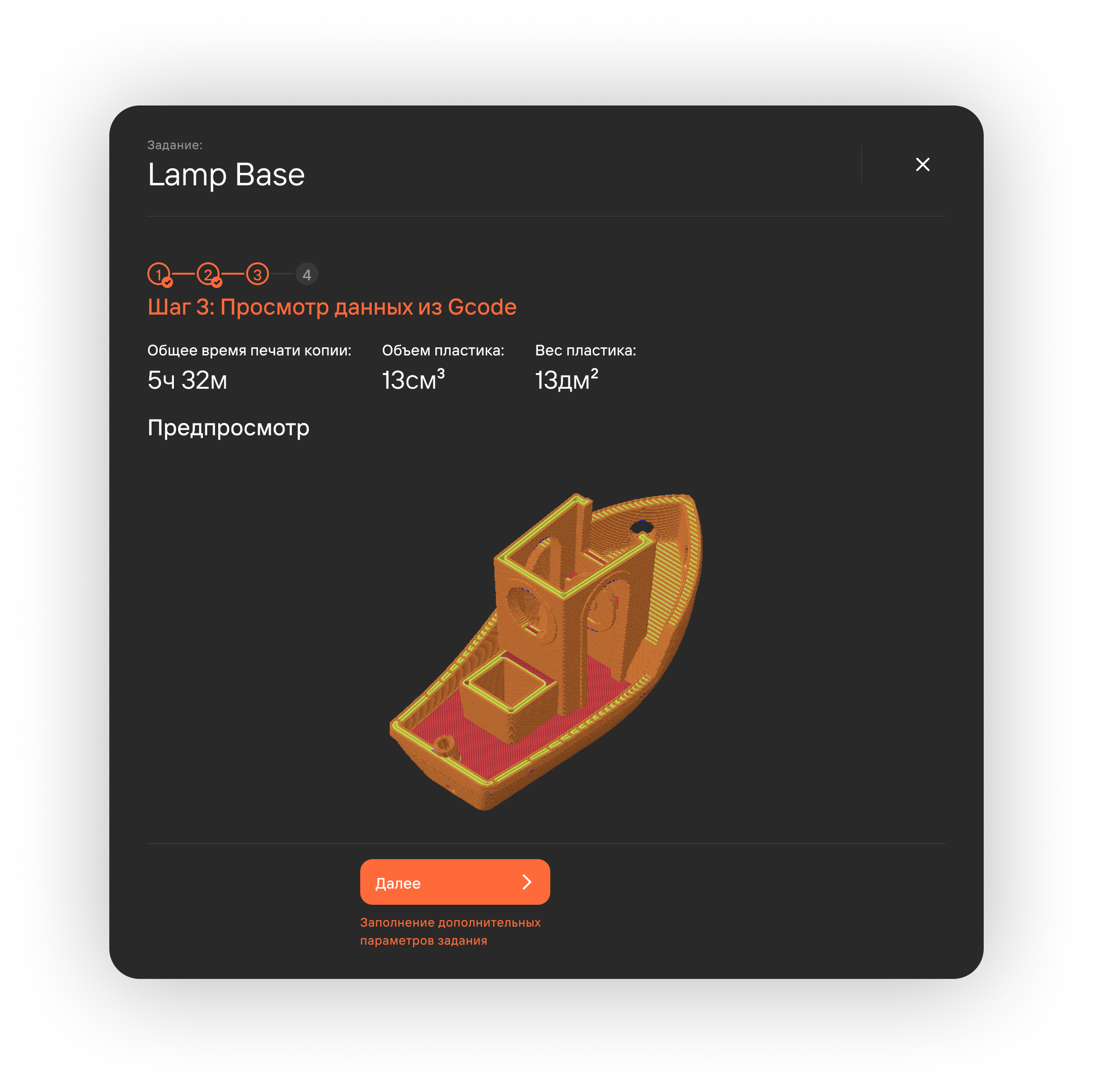
- Просмотр данных из Gcode
- Представление краткой информации о печати;
- Просмотр модели в слайсере.
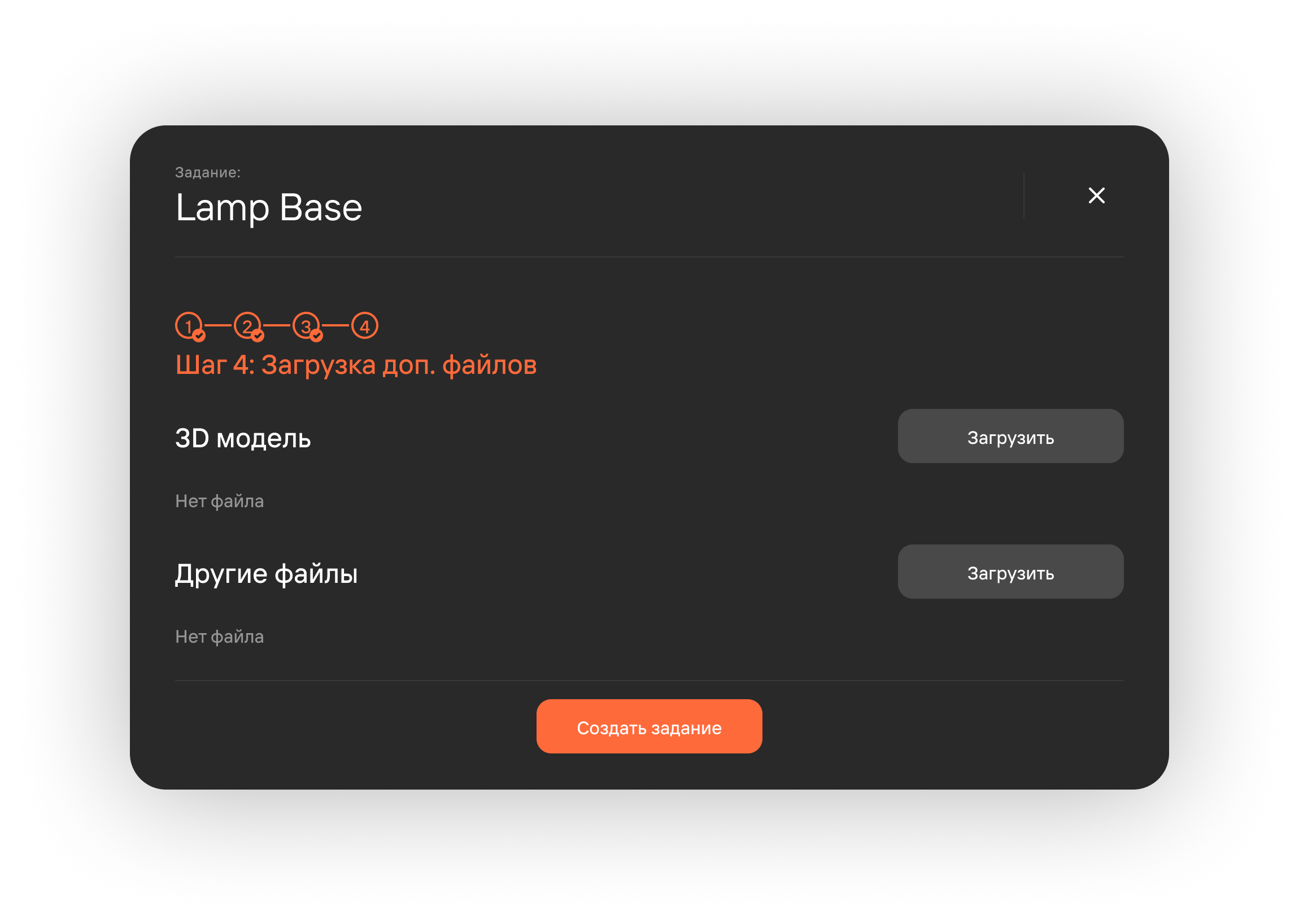
- Загрузка дополнительных файлов
На основе 3D модели
- Создание задания
Аналогично примеру с gcode'ом, но теперь загружается 3D модель. - Заполнение параметров печати
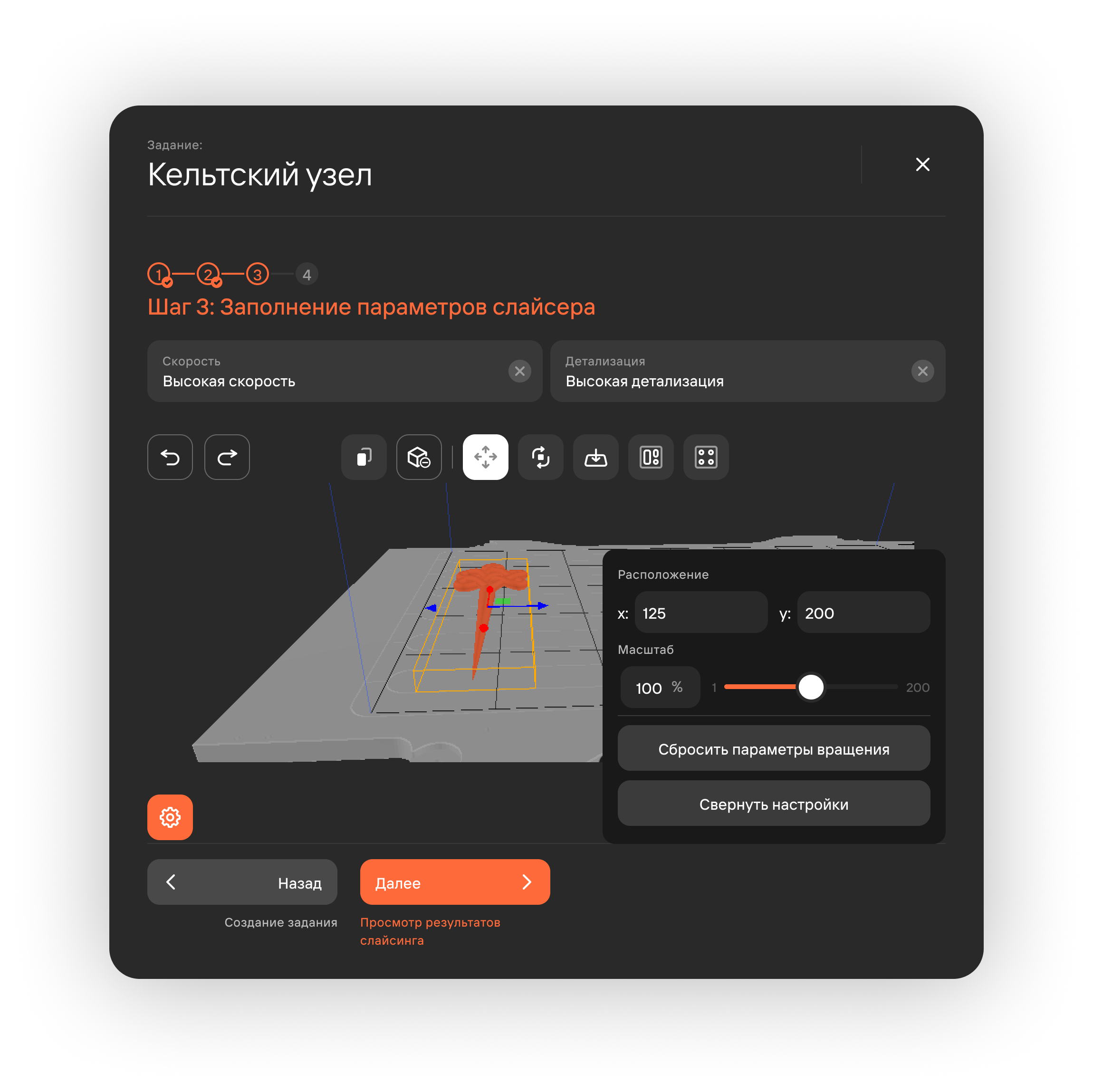
Аналогично примеру с gcode'ом. - Заполнение параметров слайсера
- Отображение 3D модели в слайсере;
- Возможность изменения настроек слайсера.
- Просмотр результатов слайсинга
Аналогично примеру с gcode'ом. - Загрузка дополнительных файлов
Аналогично примеру с gcode'ом, gcode формируется из загруженной 3D модели, следовательно загружать его не надо.
Без файла
- Создание задания
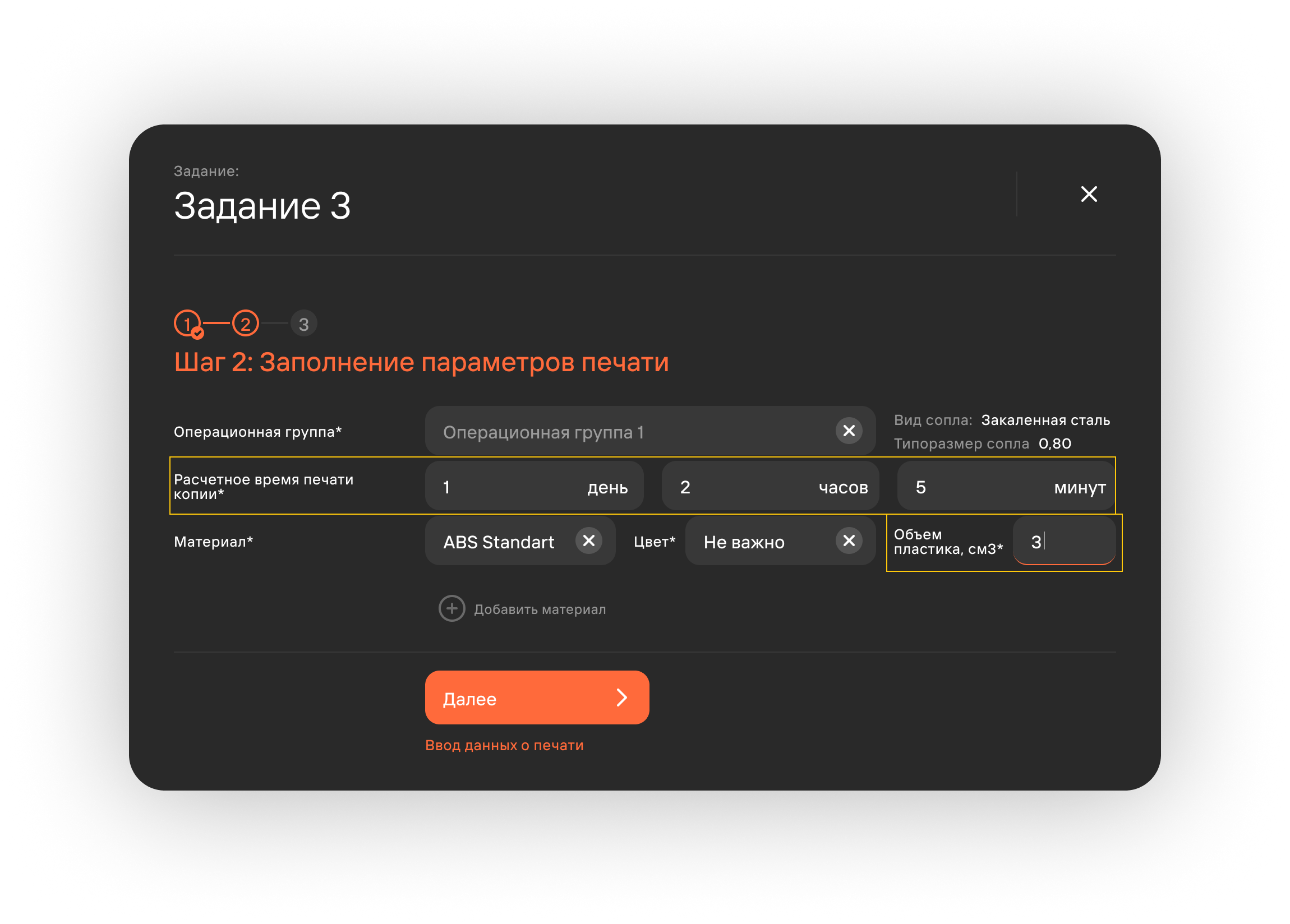
Аналогично примеру с gcode'ом, но без прикрепления файлов. - Заполнение параметров печати
Из-за отсутствия файлов печати необходимо заполнение информации о расчетном времени печати и объеме пластика.
- Загрузка дополнительных файлов
Аналогично примеру с gcode'ом.
Проверка возможности печати
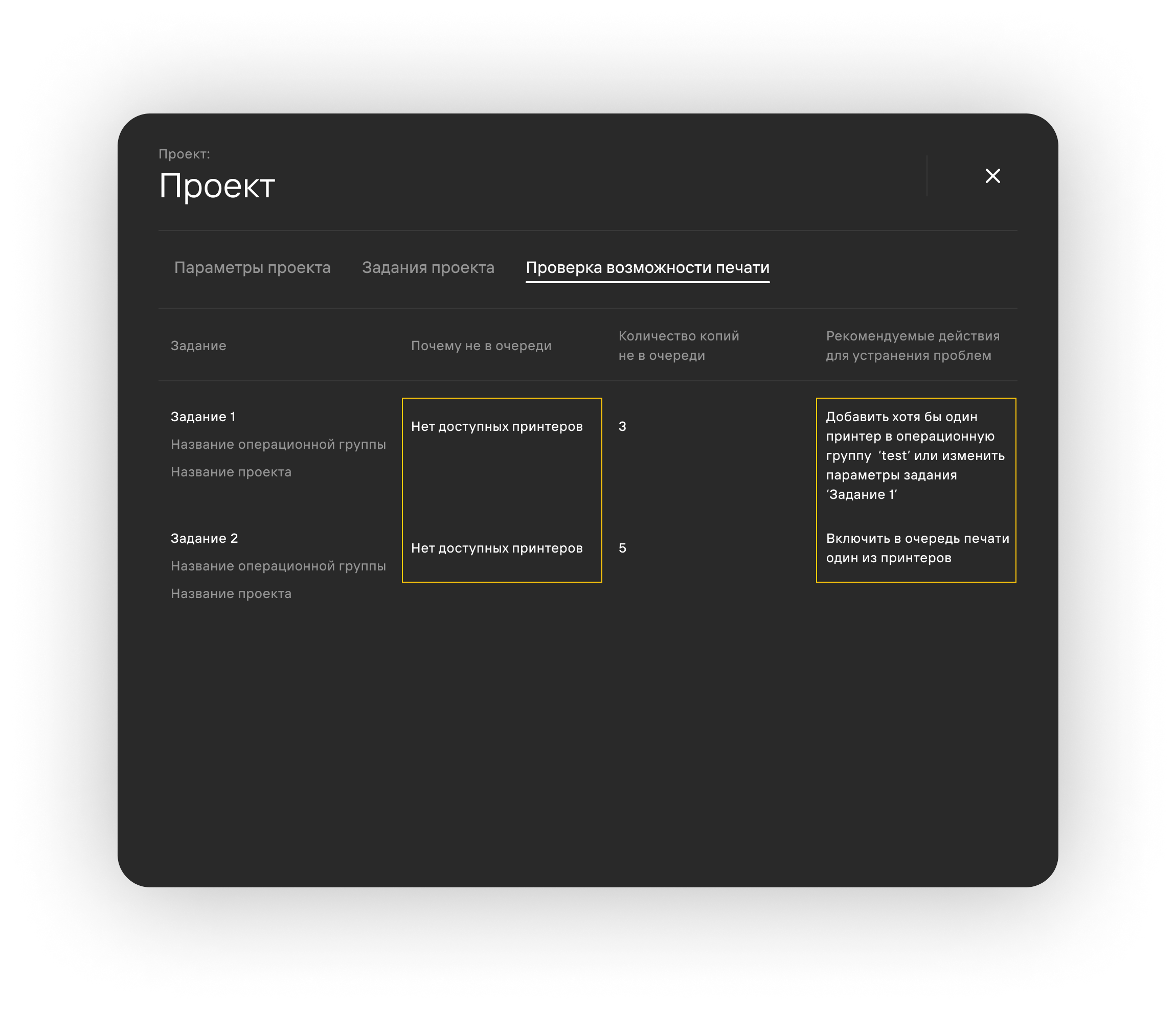
На вкладке Проверка возможности печати система отображает информацию о невыполненных условиях для печати заданий. Проверяются:
- Наличие принтеров в указанной операционной группе;
- Наличие принтера в очереди печати;
- Наличие необходимых материалов и цветов в принтере для печати задания.
Подстатьи