Начало работы с MES
Авторизация
Для входа в систему введите пару логин/пароль и нажмите кнопку Авторизоваться.
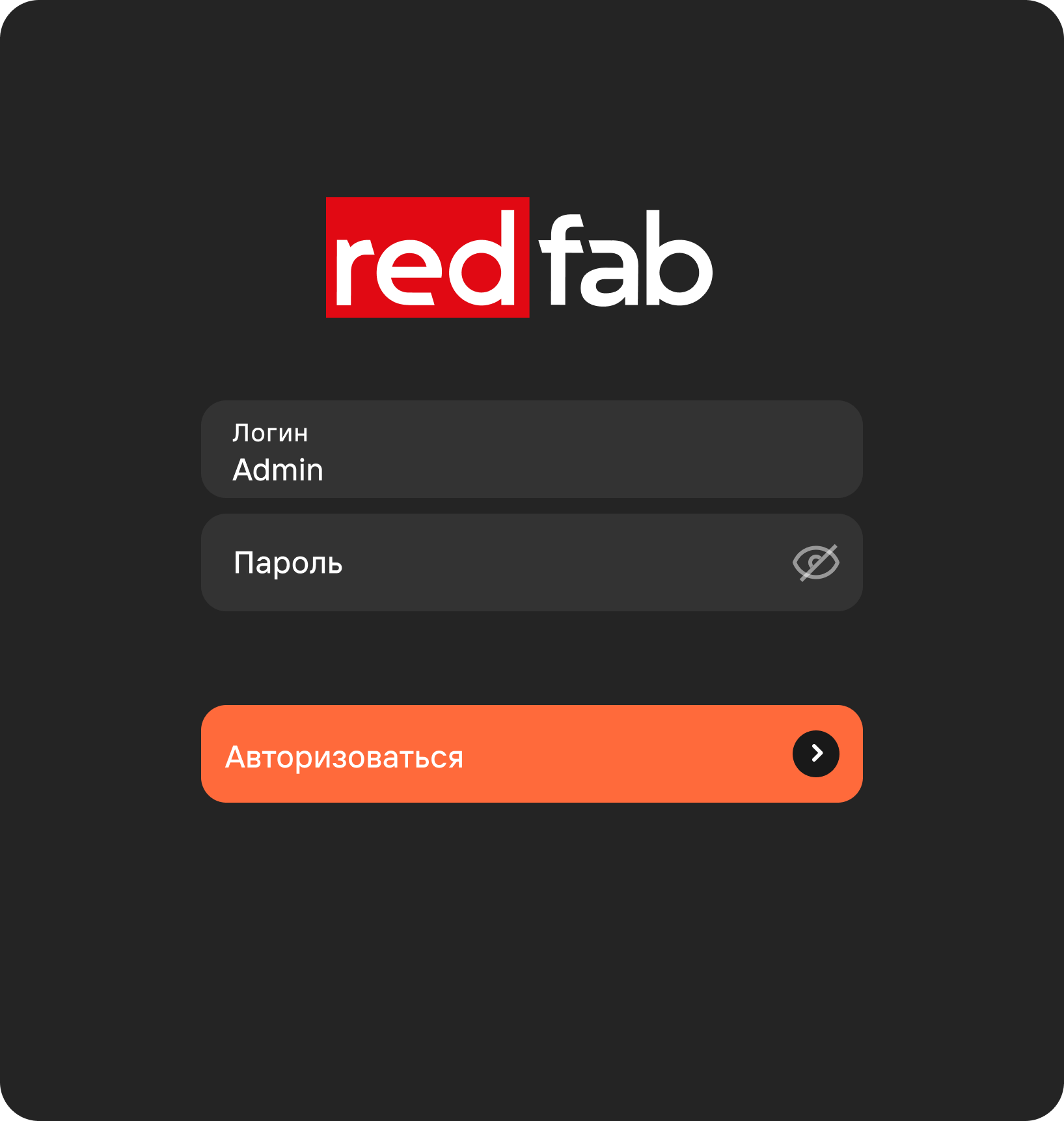
Для просмотра пароля нажмите кнопку глаз.
Главная страница
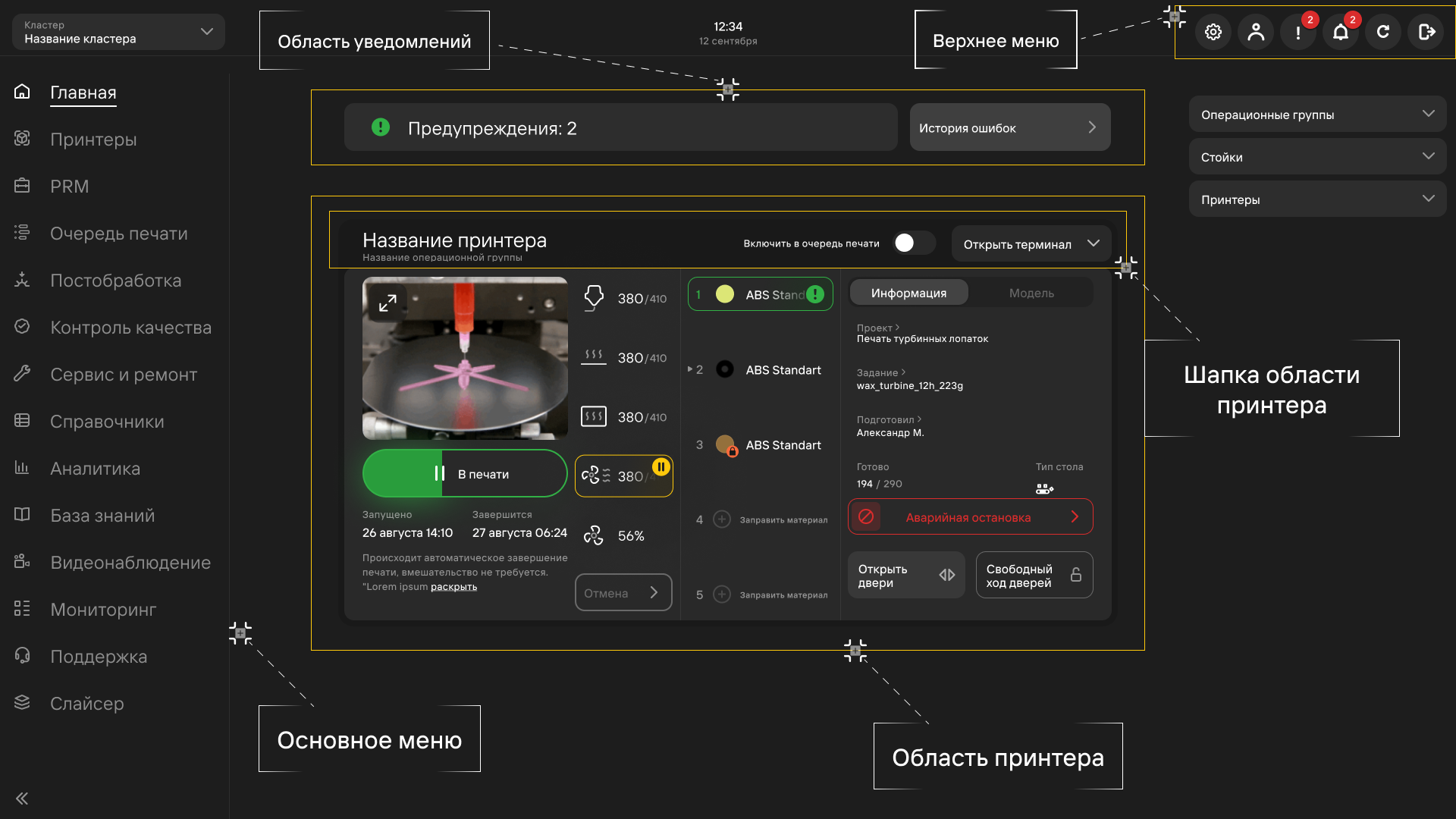
После авторизации открывается главная страница, отображающая:
- "Верхнее меню" c переходом в разделы:
- Настройки
- Личный кабинет
- Ошибки
Открывает окно ошибок. - Уведомления
Открывает окно уведомлений. - Обновить
Выполняет перезагрузку страницы. - Выйти
Пользователь выходит из системы. Открывается окно регистрации.
- Уведомления и ошибки
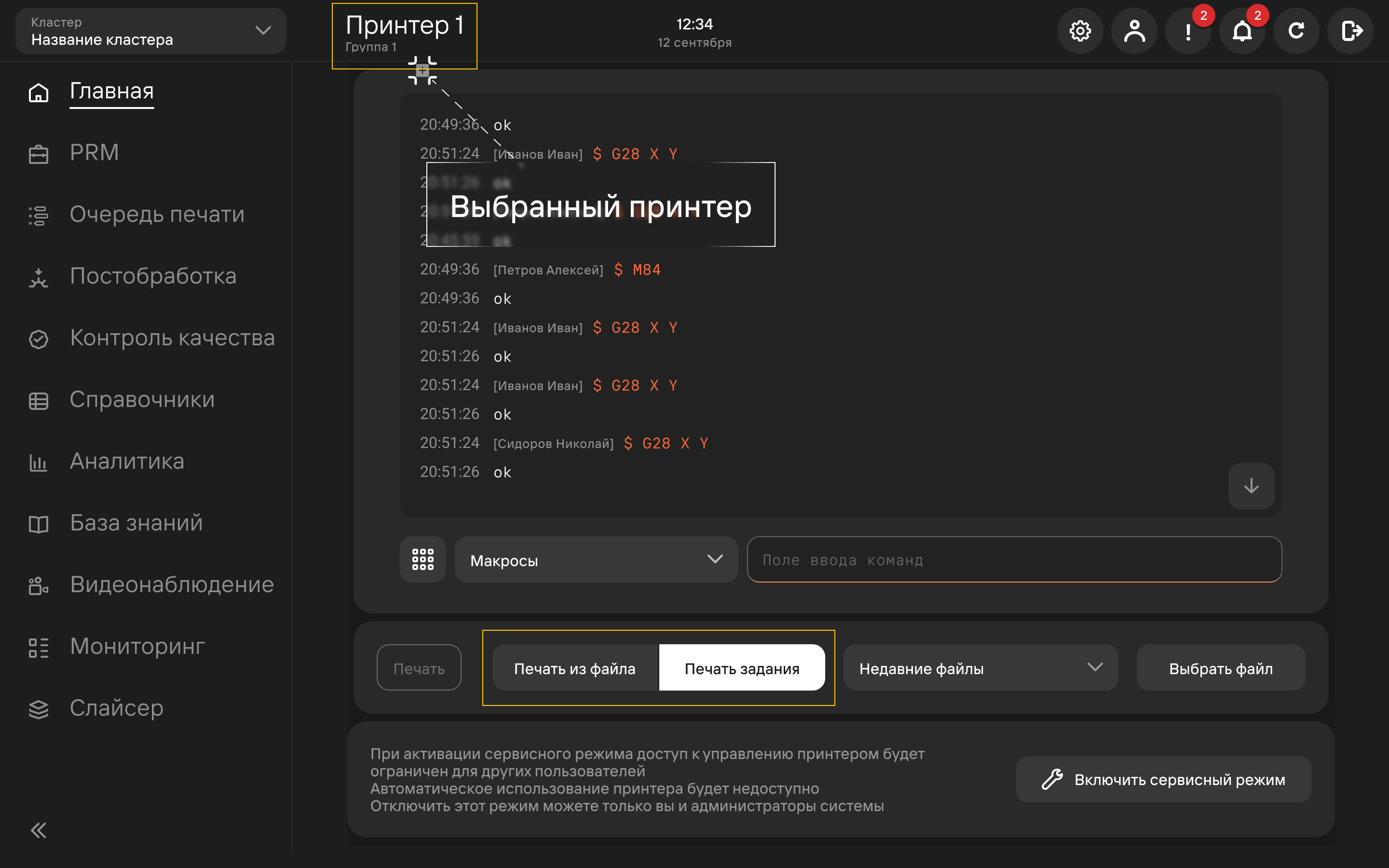
- "Шапку" области принтера
- Название и операционную группу принтера
- Кнопка переключения Включить в очередь печати
Включение кнопки переключения помещает принтер в очередь печати. Теперь на него будет назначаться печать копий заданий. - Терминал
- Область принтера
Настройки
- При включении кнопки переключения Сбрасывать бракованные детали автоматически при браке детали система автоматически выполняет отпуск вакуума и протягивание детали, а также начинает новую печать копии;
- При включении кнопки переключения Генерировать отчеты об ошибках принтеров система автоматически генерирует отчеты об ошибках принтера, которые в дальнейшем могут быть отправлены в техподдержку;
- При включении кнопки переключения Автоматически отправлять отчеты об ошибках в техническую поддержку система автоматически будет отправлять отчет об ошибках специалистам технической поддержки.
Скачивание и отправка отчетов возможна и выборочно, для конкретной ошибки, подробности описаны в статье Уведомления и ошибки.
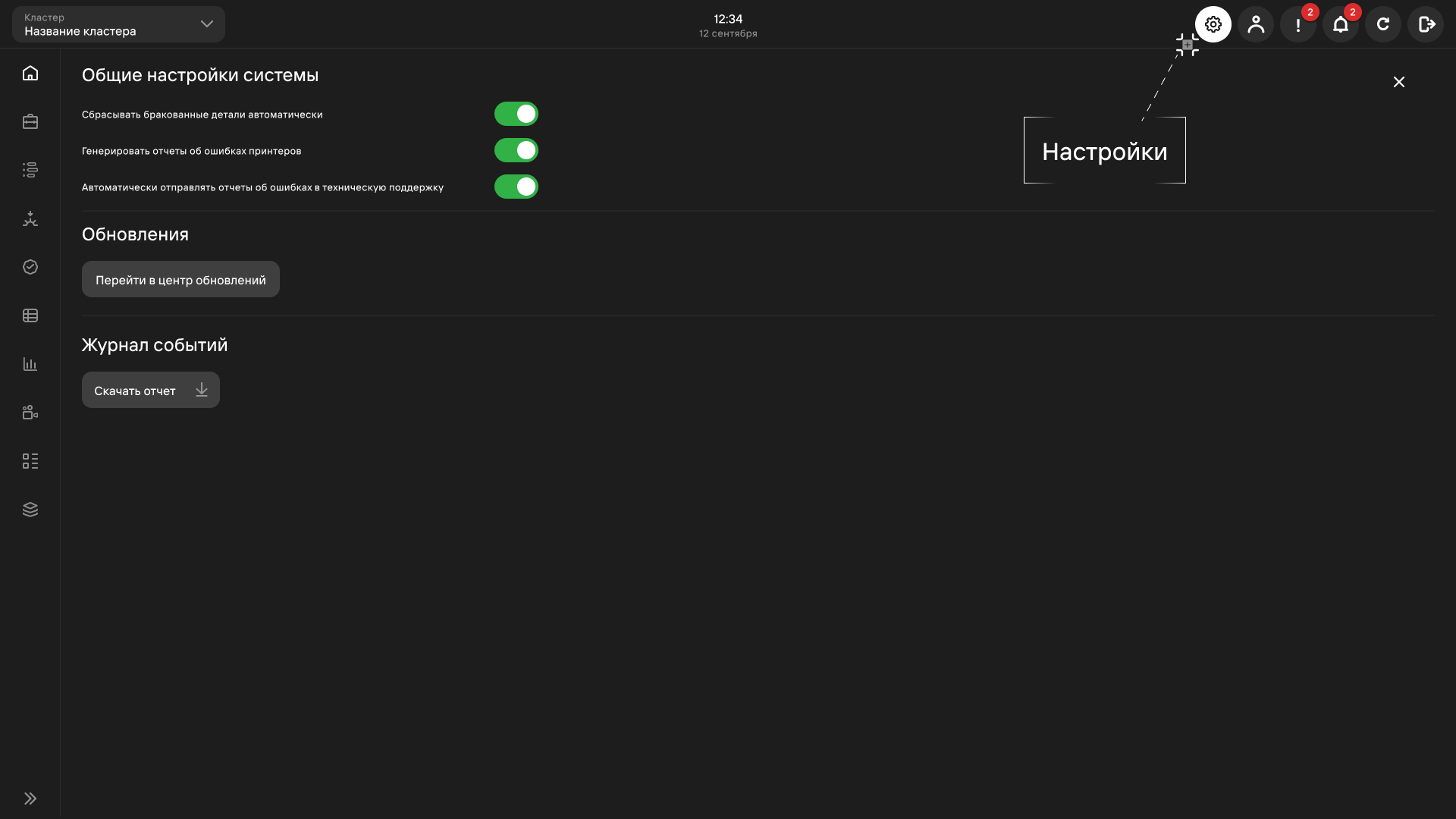
Кнопка Перейти в Центр обновлений открывает пользователю страницу центра обновлений.
Кнопка Скачать отчет в разделе Журнал событий скачивает отчет обо всех непрочитанных ошибках и уведомлениях. Для скачивания отчета о конкретной ошибке необходимо перейти в раздел история ошибок.
Личный кабинет
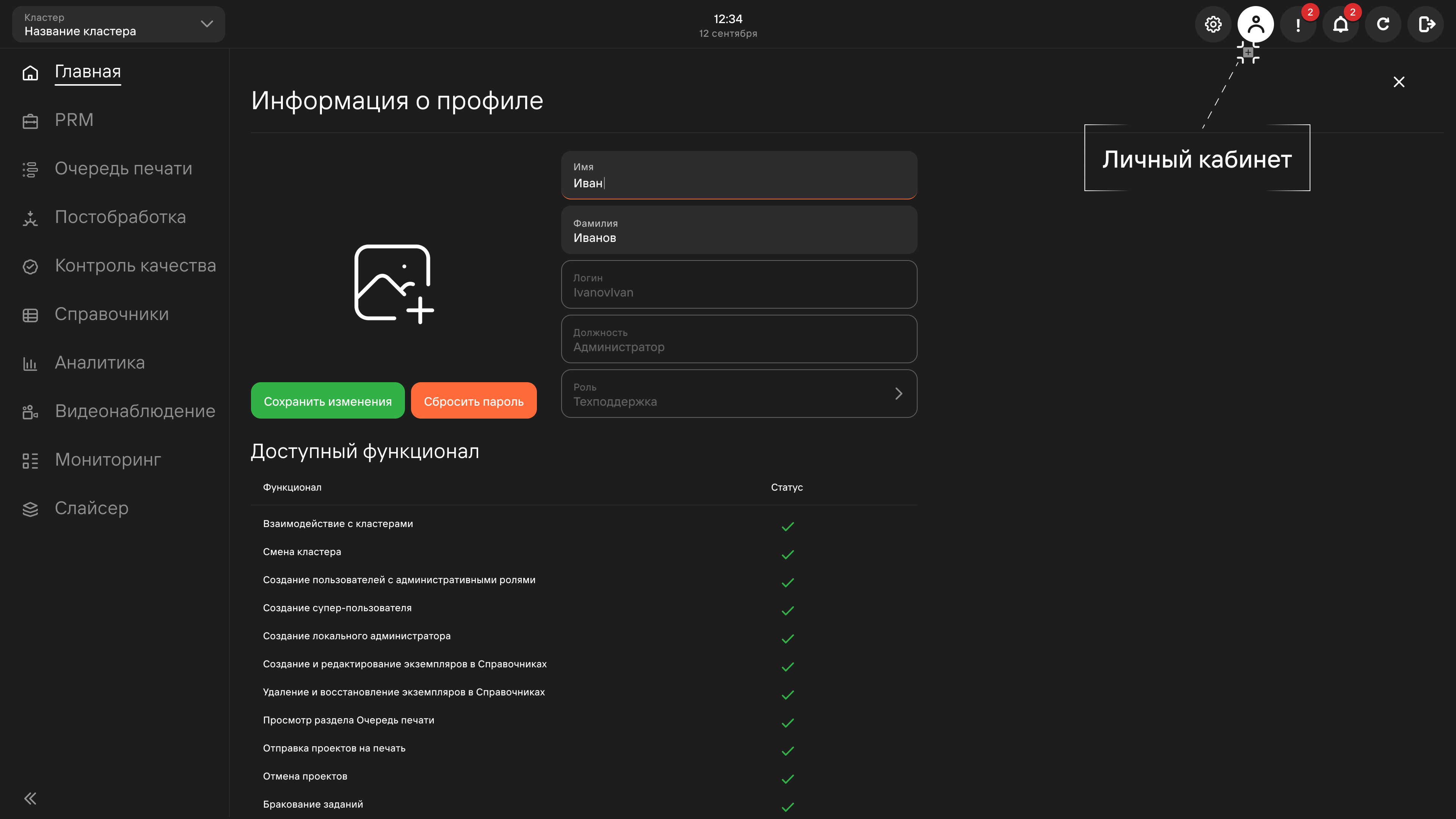
Для перехода в личный кабинет нажмите кнопку Личный кабинет. В личном кабинете доступны следующие операции:
- Смена имени и фамилии
- Сброс пароля
- Сохранение введенных изменений
- Просмотр доступного функционала (зависит от выданной роли)
При необходимости создания/удаления/редактирования учетных записей - рекомендуется ознакомиться с разделом Пользователи.
Запуск печати
В MES-системе существует 3 способа запуска печати:
- Через очередь печати
- Через Слайсер
- Через терминал
Печать через терминал печатает отдельный выбранный gcode и никак не связана с очередью печати и её жизненным циклом. Печать через терминал возможна только, если принтер находится в статусе Готов к работе и НЕ в очереди печати.
Для печати через терминал можно выбрать:- Печать из файла
Для печати из файла необходимо нажать кнопку Печать из файла, а затем Выбрать файл. Откроется окно проводника для выбора файла на вашем ПК. Поддерживается только формат gcode. - Недавние файлы
Нажатие на кнопку Недавние файлы открывает список gcode, распечатаных ранее. При выборе необходимого gcode из открывшегося списка - система распечатает 3D-модель. - Печать задания
Из выбраного задания выбирается gcode файл и печатается 1 модель (назависимо от колличетсва копий в задании).
- Печать из файла
Будьте осторожны при запуске gcode файлов из неизвестных источников. Это может привести к аварии!
Подстатьи